Hardware Security Modules und Yubikey
Begriffsabgrenzung: TPM und HSM
| Akronym | Bezeichnung | Kurzbeschreibung |
|---|---|---|
| TPM | Trusted Platform Module | Hardwarebasierter Sicherheitschip |
| HSM | Hardware Security Module | Externes Gerät, manipulationsgeschützt |
Das Trusted Platform Module ist ein Sicherheitschip, der kryptografische Schlüssel sicher speichert und Funktionen wie Secure Boot, BitLocker-Verschlüsselung und Geräteidentität bereitstellt. Er ist fest auf der Hauptplatine eines Computers oder Smartphones etc. verlötet.
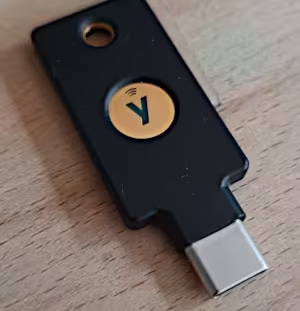 Ein Hardware Security Module HSM hingegen ist meist mobil und kann mit verschiedenen Geräten verbunden werden. Es kann Schlüssel nicht nur speichern, sondern meist auch kryptografische Operationen (Schlüsselgenerierung, Signatur, Verschlüsselung) ausführen. HSMs sind hochsicher und manipulationsgeschützt konstruiert. Sie können extern zertifiziert bzw. auditiert sein, sodass auch hochsensible Vorgänge wie Zahlungstransaktionen ausgeführt werden können.
Was bisher geschah
Ich hörte einen Podcast vom Bundesamt für Sicherheit in der Informationstechnik (BSI) zum Thema “Passkey statt Passwort”. Den Empfehlungen folgend habe ich mir ein Hardware-Sicherheitsmodul (HSM) gekauft, um in Zukunft Passkeys für meine Dienste zu verwenden. Schon lange bin ich nicht mehr glücklich mit meiner fragmentierten Geheimnisverwaltung aus Zetteln, Browser-Plugins, offline-Passwortmanagern wie KeePass, auf Festplatte abgelegten SSH-Schlüsseln, Backup-Keys und Notfallcodes diverser Anbieter.
Ich möchte endlich mal Ordnung in die Landschaft bringen, ohne mich an einen kommerziellen Anbieter so fest zu binden, dass ich von ihm abhängig werde.
Zielvorstellung
- Keine Passwörter oder Login-Daten mehr merken müssen
- Möglichst einfache, dabei sichere Verwaltung von Passwörtern aufbauen
- Ordnung in den Accountwust bringen
- Digitalen Nachlass regeln
- Anderen ermöglichen, es mir gleichzutun
Welche Erwartung ich jetzt schon einmal nehmen kann: Ganz ohne Passwörter oder Pins geht es auch mit dem HSM nicht. Ein Yubikey ist kein Passwortmanager. Er kann zwar Zertifikate, Passkeys und Secrets für OTPs halten, gibt diese Geheimnisse dann aber nicht mehr preis. Mit seiner Hilfe kann man signieren (Authentizität beweisen), Verschlüsseln und abgeleitete Schlüssel erstellen.
Vielmehr lässt sich die Passwortverwaltung mit Hilfe des Yubikey aber zentralisieren und vereinfachen, da gängige Passwortmanager z.B. Passkeys unterstützen und so kein “Masterpasswort” mehr nötig ist.
Yubikey
 Als HSM nutze ich zwei Yubikey Hardware-Schlüsselanhänger. Einen zum immer dabeihaben und einen als Zweitschlüssel, welcher an einem sicheren Ort verwahrt wird. Es gibt noch andere Anbieter mobiler Hardware Security Modules wie Nitrokey. Die kannte ich vor Verfassen dieses Artikels noch nicht. Das ist bedauerlich, ist ihr Produkt doch quelloffen und damit idealer Testkandidat für mein Blog 😥.
Yubico Authenticator
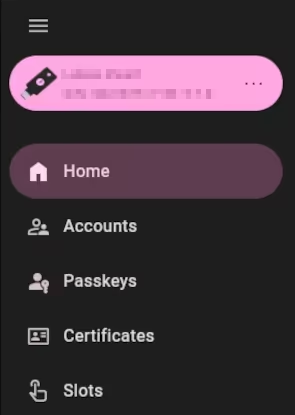
Das GUI-Programm “Yubikey Authenticator” ist nützlich zum Einrichten, Belegen der Funktionstaste (z.B. Bestätigung oder Passwortausgabe als Tastatursimulation) und falls man 2FA-Einmalkennwörter z.B. als TOTP erzeugen will. Außerdem unterstützt mein Yubikey PKI, sodass man dort unter anderem auch SSL-Zertifikate und private Schlüssel geschützt ablegen kann.
Konzept des HSM
Dabei gehört es zum Konzept, dass private Schlüssel entweder direkt auf dem Hardware-Schlüssel erzeugt werden oder - ohne sie lokal dauerhaft zu speichern - zwar auf einem Endgerät erstellt, aber auf dem Yubikey abgelegt werden. Diese verbleiben auf dem Schlüssel und sind nicht exportierbar. Er unterstützt gängige asymmetrische Verfahren wie RSA und ECDH. Für Details siehe z.B. diese BSI-Publikation über kryptographische Verfahren. Außerdem wird der Schlüssel die meiste Zeit offline, also ohne Energieversorgung herumliegen und dadurch kaum angreifbar sein. Eine zusätzliche Pin als Schutzmaßnahme bei Verlust des Schlüssels ist ein weiterer Sicherheitsfaktor.
Zweitschlüssel
Dennoch sollte man sich notieren, welche Zugänge man mit welchem Verfahren schützt, damit die richtigen Accounts im Falle des Verlustes gesperrt werden können. Ein “Zweitschlüssel” sollte vorhanden und belegt sein, was fast genauso zeitaufwändig ist wie den Hauptschlüssel zu konfigurieren.
NFC
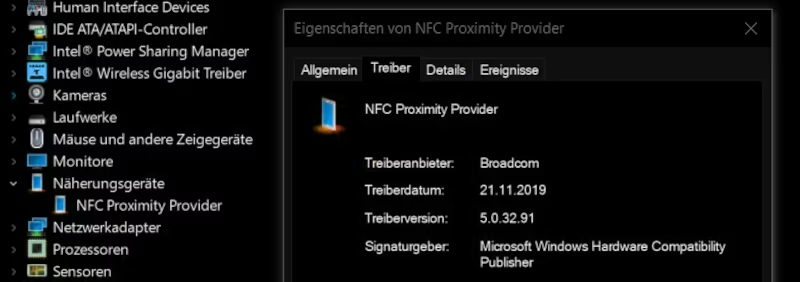
Von der NFC-Unterstützung meines Schlüssels hatte ich mir erhofft, Logins noch schneller und leichter hinter mich bringen zu können. Zwei Dinge hier stören mich jedoch: Meinen Laptop kriege ich partout nicht dazu, den Yubikey per NFC zu erkennen. Und auf dem Handy funktioniert die NFC-Erkennung höchstens mittelmäßig. Halte ich den Schlüssel dran, startet die App und bittet mich um Eingabe der Pin. Tue ich dies, muss ich den Schlüssel wieder entfernen und erneut an den Sensor halten “Schlüssel nicht bewegen!”. Das funktioniert längst nicht jedes mal und wirkt insgesamt ziemlich störanfällig. Schade.
Was mir beim Umgang mit Yubikey fehlt
Insgesamt vermisse ich ein paar Komfort-Funktionen beim alltäglichen Umgang mit dem Yubikey. Bei Klick auf die gewünschten Schlüssel oder Accounts passiert nämlich nichts. Und konfigurieren kann ich da anscheinend auch nichts.
Bei der Verwendung von Passkeys würde ich mir eine Verknüpfung wünschen. Ein Klick auf den entsprechenden Schlüssel im Authenticator sollte die entsprechende App bzw. das Browserfenster mit der Zielwebsite aufrufen. Da ich das HSM zu diesem Zeitpunkt bereits mit der PIN entsperrt habe, kann sogar der Anmeldevorgang nach Berührung des Schlüssels vollautomatisch stattfinden.
Ähnliches wünsche ich mir beim Umgang mit Accounts. Warum heißt das Modul “Accounts”, wenn ich meine Konten nicht direkt darüber aufrufen kann? Auch hier muss ich die entsprechenden WebApps etc. selbst öffnen, den Passwortmanager am Start haben und dann noch die 2FA-Codes vom Authenticator herauskopieren. Das geht bestimmt einfacher.
Touch, password, PIN, PUK, management key, passphrase
Je nach Modul gibt es auch bei der Verwendung des Yubikey zumeist eine Mehr-Faktor-Authentisierung. Das unkomplizierteste Verfahren ist eine Anwesenheitserkennung über eine Berührung des Sticks. Damit kann sichergestellt werden, dass eine Person das HSM aktiv bedient und nicht etwa automatisch eingeloggt werden kann. Touch kann modulübergreifend angewendet werden; zur Detailkonfiguration komme ich in meinem Artikel über SSH/PGP.
Das Accounts-Modul kann optional mittels Passwort, das Passkeys-Modul per PIN gesichert werden. Manche Anbieter verlangen die Einrichtung einer PIN als zweiten Faktor sogar.
Das Certificates-Modul muss mit PIN, und PUK und Management Key vor unbefugtem Zugriff gesperrt werden. Private Schlüssel oder Zertifikate können optional zusätzlich mit einer Passphrase ausgestattet werden, was die Schlüssel selbst schützt (und aus meiner Sicht für den Yubikey keinen Sinn macht, da die privaten Schlüssel ohnehin nicht auslesbar sind).
Funktionsumfang und kryptographische Landschaft
Da das HSM einen so großen Sicherheitsgewinn verspricht, möchte ich natürlich möglichst viele seiner Fähigkeiten nutzen. Ich habe jetzt ein paar Wochen mit den verschiedenen Modulen herumgespielt und muss feststellen, dass man sich ganz schön hineindenken und viel lernen muss, um alle gut nutzen zu können. Immerhin versteht man danach ungefähr was die Module tun und bekommt einen guten Überblick zu den Themen Internet-Sicherheit, Verschlüsselungsverfahren und -Protokolle.
“Accounts” und “Passkeys” sind für Eingabemasken (Plattformen, Webseiten, Shops) und Apps (Mailer, Passwortmanager, Messenger) einfach einzurichten: Absolut empfehlenswert! - schallbert
| Yubikey-Modul | Beschreibung |
|---|---|
| Accounts | Verwaltung von Konten/Anmeldungen, unterstützt TOTP |
| Passkeys | Passwortloses Anmeldeverfahren durch FIDO/WebAuthn (Public-Key-Credential) |
| Certificates | Speicherung und Nutzung von Zertifikaten; unterstützt OpenPGP (PGP) und X.509 (PIV) |
| Slots | Zwei programmierbare Slots zur Ausgabe statischer Passworte oder Einmalkennwörter |
Kompliziert und aufwändig wird es meiner Meinung nach mit Public/Private Keys und Zertifikaten. Erzeugungs- und Validierungsverfahren hängen vom Betriebssystem oder darauf verfügbaren Programmen ab und Anleitungen greifen teils zu kurz oder widersprechen sich: Nur für Nerds oder Profis. - schallbert
Gehen wir die Module mal durch.
2-Faktor-Authentisierung “Yubikey: Accounts”
Der Yubikey kann als Generator für zeitbasierte Einmalkennwörter dienen. Dafür legt man wie in jeder anderen Authenticator-App auch pro Dienst ein Konto an und übergibt einen Sicherheitsschlüssel (Geheimnis, Secret) an den Yubikey. Auf Basis dieses Geheimnisses können bei angestecktem HSM nun Einmalcodes erzeugt werden.
Da es keine Möglichkeit gibt, diese “Secrets” vom Yubikey zu exportieren, muss der Vorgang für Zweitschlüssel wiederholt werden. Doch nicht jeder Anbieter sieht die Nutzung mehrerer Authentikatoren vor. Also kann es sinnvoll sein, das Geheimnis in der Zwischenablage1 zu halten und ihn bei der Konfiguration des/der Zweitschlüssel wiederzuverwenden.
Passkeys “Yubikey: Passkeys”
Das Passkey-Modul meines Yubikey funktioniert recht gut. Viele Services2 unterstützen die passwortlose Anmeldung leider noch nicht oder akzeptieren Passkeys nur als zweiten Faktor. Bei anderen Services3 kann ich das Passwort nicht deaktivieren, sodass ich kaum einen Sicherheitsgewinn sehe oder mir werden Backup-Codes ausgegeben, die im Notfall als zweiter Faktor dienen sollen4. Immerhin, ich kann durch den Passkey jetzt bei einigen Diensten die Passwort-TOTP-Anmeldung umgehen und bin schneller eingeloggt.
“Die wohl größten Vorteile der Technologie für Nutzerinnen und Nutzer liegen darin, dass Sie in Zukunft zum einen keine Passwörter mehr erstellen und verwalten müssen. Zum anderen sind Passkeys immun gegen die breite Masse bekannter Phishing-Angriffe.” - BSI-Website, Oktober 2025
Die Authenticator-App braucht man nicht zur Konfiguration von Passkeys. Dies läuft komplett im Browser oder der Kommandokonsole ab. Beide müssen das Handling von Passkeys unterstützen.
Keys & Certificates “Yubikey: Certificates”
Um hier etwas Licht hineinzubringen, müssen wir uns erst einmal den Unterschied zwischen Schlüsselpaar und Zertifikat im Kontext der Authentisierung vor Augen führen. In beiden Fallen geht es darum, die Identität des Client zu verifizieren. Vor einem Server (z.B. per SSH), einer Institution (z.B. einer Certificate Authority) oder einem anderen Client (z.B. per PGP). Somit wird für das Ziel feststellbar, dass es sich tatsächlich um den zur Verbindung berechtigten Client handelt.
Public/Private Key Pair
Das reine Schlüsselpaar (also kein Zertifikat) wird üblicherweise dann verwendet, wenn das Ziel der Kommunikation im Besitz desjenigen ist, der auch über den Client verfügt. Dann nämlich kann der Client zum Aufsetzen der Verbindung den öffentlichen Schlüssel auf dem Host platzieren. Dieses Verfahren wird z.B. bei Einrichten von SSH-Verbindungen und für einige APIs wie bei der Google Search Console angewendet.
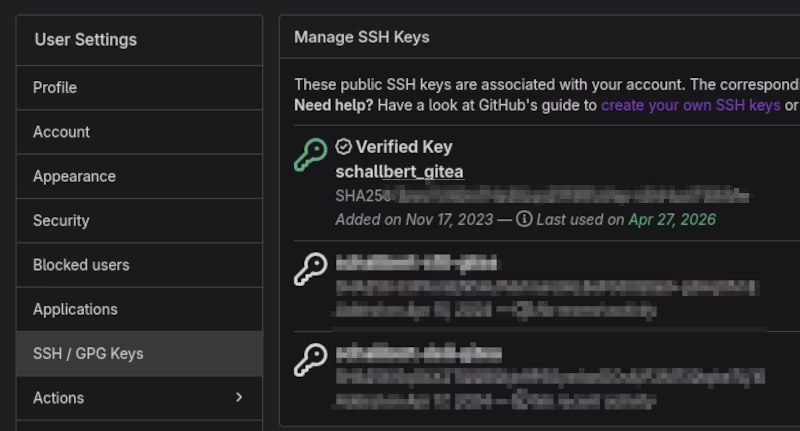
Der Host kann dem Client mit dem öffentlichen Schlüssel verschlüsselte Testnachricht schicken, welche nur mit dem zugehörigen privaten Schlüssel wieder in Klartext umgewandelt werden kann. Schickt der Client den korrekten Klartext zum Host zurück, ist für den Host bewiesen, dass der Verbindungspartner authentisch ist.
Certificates / PIV
Doch was, wenn der Host nicht unter der Kontrolle des Clients steht? Wie soll dann sichergestellt werden, dass sich weder Client noch Server für jemand anders ausgibt und einen gefälschten öffentlichen Schlüssel hinterlegt? Genau da kommen Zertifikate zum Einsatz.
Vereinfacht gesagt enthält das Zertifikat nicht nur den öffentlichen Schlüsselteil, sondern zusätzliche Informationen über den Netzteilnehmer und die gewünschte Verbindung. Nun kommt eine vertrauenswürdige, an der Kommunikation zwischen Client und Server unbeteiligte dritte Partei ins Spiel. In der Private Key Infrastructure PKI nennt man sie Certificate Authority CA.
Der Netzteilnehmer sendet nun den öffentlichen Schlüssel samt Metadaten über sich selbst an die CA und stellt einen sogenannten CSR, einen Certificate Signing Request. Die CA prüft nun, ob der Kanal des Teilnehmers auch wirklich diesem gehört.
Bei einer E-Mail (Stichwort PGP/GPG) kann die CA beispielsweise einen aus dem Public Key errechneten Hash-Link an die angegebene Mailadresse versenden. Wird der Link geklickt, beweist dies der CA gegenüber, dass die Mailadresse tatsächlich dem Client gehört und sie kann das Zertifikat ausstellen, den CSR also mit ihrem privaten Schlüssel signieren.
Bei Domains (Stichwort SSL/TLS) kann die CA beim Domain Name Service DNS-Anbieter prüfen, ob die Angaben zur Anfrage des Servers passen.
Clients haben die Signaturen gängiger Certificate Authorities eingespeichert (z.B. im Browser). Wird das Zertifikat auf dem Rückweg zwischen Server und Client manipuliert, verändert sich der Hashwert und der Client spuckt eine Zertifikatswarnung aus: “invalid certificate”. Jetzt muss man jedoch den Certificate Authorities vertrauen5 🙃
-
Der Rechner sollte dafür offline sein. Wenn man supersicher sein will, macht man das Anlernen auf einem Live-Betriebssystem. Das bootet üblicherweise von einem USB-Stick und hat nach dem Herunterfahren alles vergessen. ↩
-
Z.B. Gar nicht: Mailbox, 2FA: Discord und Kraken, zum Zeitpunkt Apr-26. Vielleicht habe ich aber auch nicht die richtigen Einstellungen gefunden? ↩
-
Z.B. Google, Github und Hetzner, zum Zeitpunkt Apr-26. ↩
-
Auch diese Backup-Codes müssen sicher abgelegt werden. Idealerweise wieder offline, unbedingt aber unabhängig vom HSM. ↩
-
Es gibt Alternativen zu Institutionen wie CAs, siehe Web of Trust. So kann die Verifikation der Identität beispielsweise auch peer-to-peer von unbeteiligten Dritten stattfinden. ↩